
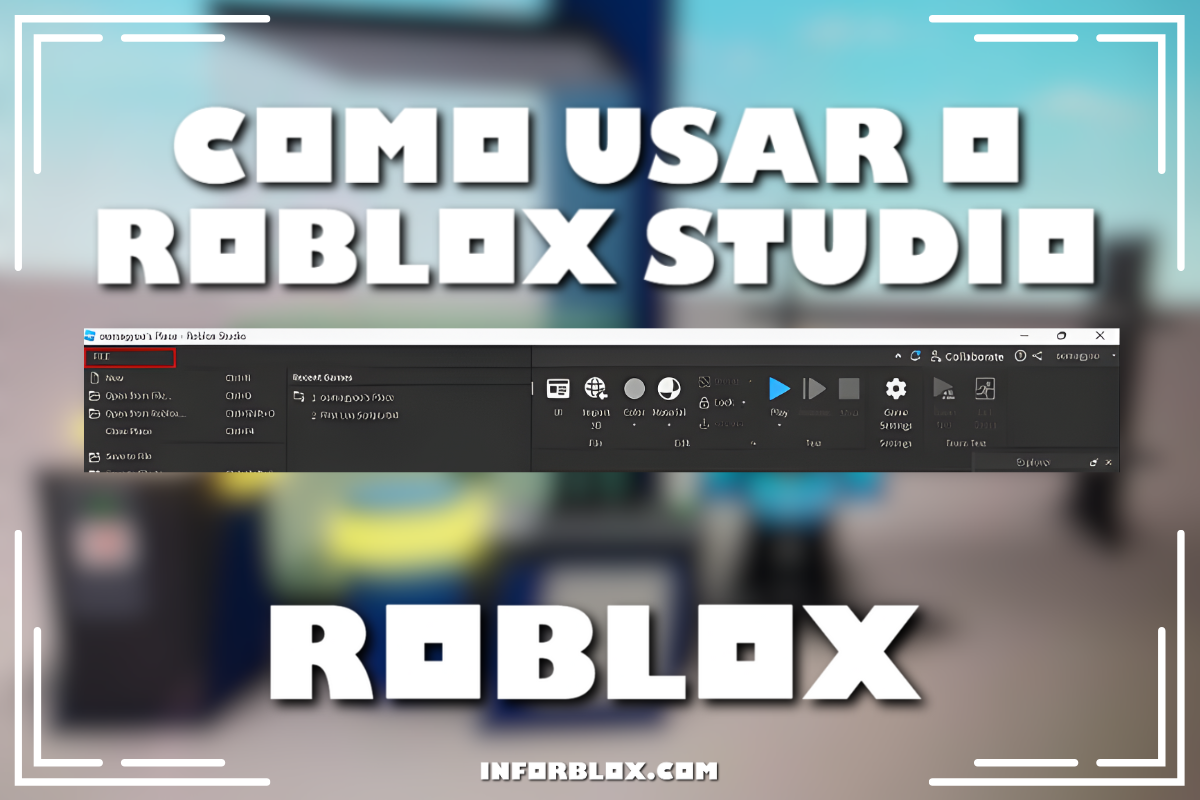
O Roblox Studio é a ferramenta oficial de criação de jogos da plataforma Roblox, sendo um dos ambientes de desenvolvimento mais acessíveis e intuitivos para iniciantes, ao mesmo tempo em que oferece recursos avançados para desenvolvedores experientes.
Nesse artigo você vai aprender como usar o Roblox Studio, desde a instalação até a criação de objetos, scripts e publicação do seu primeiro jogo. Confira!
Ou para que serve o Roblox Studio?
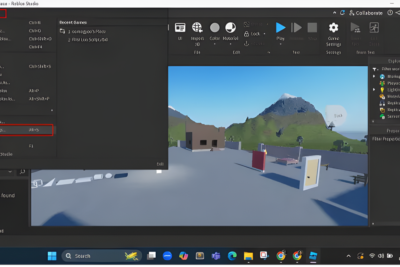
Ele é uma ferramenta gratuita usada para criar e desenvolver jogos dentro do Roblox. Por meio dele, qualquer pessoa, de todas as idades, com ou sem conhecimento em programação, pode desenvolver uma nova experiência. Utilizando blocos, elementos 3D e scripts para gerar uma construção imersiva.
Com o Roblox Studio você:
- Construir mapas e cenários totalmente personalizados;
- Criar personagens, objetos e mecanismos de jogo;
- Programar funções usando Lua, a linguagem oficial do Roblox;
- Adicionar sons, músicas, luzes e partículas;
- Publicar jogos diretamente na plataforma para milhões de jogadores;
- Monetizar suas criações por meio de Gamepasses, DevProducts e anúncios internos.
Como instalar ou Roblox Studio
- Tenha uma conta no Roblox;
- Baixo ou Roblox Studio dentro da plataforma Roblox;
- Execute o instalador;
- Faça login usando a mesma conta da plataforma.
Agora que você sabe como instalar o Roblox Studio, confira o que há dentro dele.
Conhecendo a interface.
Após a instalação do programa, ao abri-lo você terá muitas opções, mas não se assuste, vamos explorar detalhadamente cada uma delas e identificar as mais importantes.
1. Barra superior.
Nessa barra estão as ferramentas básicas.
- Selecionar, mover, rotacionar e redimensionar objetos;
- Ferramentas de teste do jogo;
- Menu de publicação;
- Configurações do projeto.
2. Explorador (Explorador)
Aqui é onde você visualiza todos os elementos dentro do seu jogo. É como uma sequência de itens, mapas, scripts e muitos outros.
3. Propriedades
Este é o painel em que você edita cada característica de um objeto selecionado.
4. Ponto de vista (Tela 3D)
Local onde você constrói e visualiza o jogo.
5. Caixa de ferramentas
Este é o local onde você encontrará modelos prontos, scripts, formas 3D e muito mais, quase como uma biblioteca.
- Árvores
- Casas
- Veículos
- NPCs
- Scripts
- Itens decorativos;
Nesse momento, nossa recomendação é que você utilize apenas modelos de criadores confiáveis, pois existem modelos com vírus, nos quais, ao usar, infecta seu dispositivo com malwares ou spywares.
Como usar o Toolbox corretamente
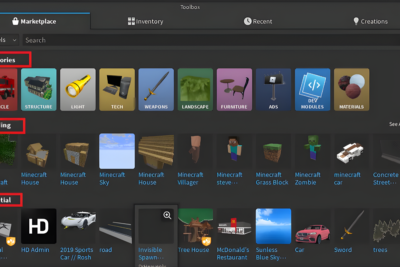
A tollbox é tentadora para iniciantes, mas deve ser usada com cautela. Por meio dela, você pode pegar:
- Modelos decorativos
- Scripts Prontos
- Texturas
- Personagens
Para evitar problemas, ao clicar em um item da toolbox:
- Verifique o nome do criador;
- Abra o Explorador e procure scripts suspeitos, como:
- “Vírus”;
- “FreeModelScript”;
- “AdminGui”;
- “Porta dos fundos.”
Excluir scripts duvidosos evita que seu jogo ou dispositivo seja hackeado ou deletado pela moderação do Roblox.
Como programar não Roblox Studio
O programa utiliza uma linguagem de programação conhecida como LUA.
Para criar seu primeiro script, faça:
-
Clique em “Espaço de trabalho”.
-
Vá em “Insert Object”.
-
Seleção “Script ”.
Dentro dele você pode escrever:
print("Meu primeiro jogo no Roblox!")
Quando for testar, a mensagem deve aparecer no console; se acontecer, é porque você fez tudo certo.
Scripts essenciais que todo iniciante deve aprender
1. Tornar uma parte invisível.
Com as caixas de colisões ou obstáculos do jogo, em algum momento você vai precisar criar uma parede ou objeto invisível; para isso você deverá aprender a usar um código semelhante a esse:
script.Parent.Transparency = 1 script.Parent.CanCollide = falso
2. Criar um objeto que mata o jogador.
Objetos como espadas, armas, lanças e outros itens podem ser usados em jogos para derrubar ou matar um jogador. Os códigos mais comuns são:
script.Parent.Touched:Conectar(função(hit)
humanoide local = hit.Parent:FindFirstChild(“Humanoide”)
se humanoide então
humanoide.Saúde = 0
fim
fim)
3. Criar um jump pad (pulo alto).
script.Parent.Touched:Conectar(função(hit)
humanoide local = hit.Parent:FindFirstChild(“Humanoide”)
se humanoide então
humanoide.JumpPower = 200
fim
fim)
Com esses scripts você já consegue criar mapas de aventuras, lobbies e minijogos divertidos.
Iluminação e gráficos
Na opção lighting, você pode ajustar:
- Hora do dia
- Cor do céu
- Neblina
- Brilho
- Sombras
E para jogos mais realistas use:
- Iluminação Futura
- Suavidade das Sombras
- Atmosfera
- Efeito Bloom
- Correção de cor
Esses ajustes deixam o jogo mais profissional e mais agradável visivelmente.
Erros comuns de iniciantes
É comum alguns iniciantes cometerem erros bobos, mas existem alguns que, se você cometer, podem comprometer todo o jogo.
- Usar modelos prontos demais: utilize o toolbox com leveza, tente criar seus próprios scripts; isso evita que seu jogo fique muito semelhante a outros;
- Para organizar ou Explorer, use pastas:
- “Scripts ”
- “Peças”
- “NPCs”
- “Efeitos”
- Publicar sem testar o jogo antes: esse é um erro que você JAMAIS deve cometer, pois, se você não verificar a existência de bugs ou incoerências dentro do jogo, ele será considerado de baixo valor e ninguém vai entrar.
- Exagerar muito em efeitos visuais: tente manerar nos efeitos gráficos, pois, além de deixar o jogo muito poluído visivelmente, pode deixá-lo pesado demais.
Se você seguir este guia completo sobre como usar o Roblox Studio, já estará muito à frente de 90% dos iniciantes.
Seu código será gerado em 60 segundos.
Aguarde, estamos gerando o seu código, aproveite e leia um pouco!
One thought on “Como usar o Roblox Studio”
Comments are closed.